Thông báo quan trọng từ Cục C06, Bộ Công an về ứng dụng VNeID, tất cả người dùng thuộc nhóm sau cần biết
Cục C06, Bộ Công an đã phát thông tin về một chức năng quan trọng trên ứng dụng VNeID.
Ứng dụng VNeID (Ảnh minh hoạ)
Cục Cảnh sát Quản lý hành chính về Trật tự xã hội (Cục C06), Bộ Công an thông tin, nhằm tăng cường ứng dụng công nghệ số trong công tác bảo đảm an ninh, trật tự tại cơ sở, ứng dụng định danh điện tử VNeID cung cấp chức năng “Trao đổi thông tin tình hình địa bàn”.
Chức năng này hỗ trợ tổ trưởng tổ dân phố, trưởng thôn gửi, trao đổi và theo dõi thông tin với Cảnh sát khu vực một cách thuận tiện, nhanh chóng.
Đối tượng có thể sử dụng chức năng là tổ trưởng tổ dân phố, trưởng thôn có tài khoản định danh điện tử mức độ 2 đang hoạt động và đã được phân quyền sử dụng.
Trong trường hợp không được phân quyền, ứng dụng VNeID sẽ hiển thị thông báo: “Tài khoản của công dân không được phân quyền chức năng này”.
Cục C06 cho biết, thông qua VNeID, việc trao đổi thông tin giữa lực lượng Công an cơ sở và tổ trưởng tổ dân phố, trưởng thôn được hỗ trợ trên môi trường số, góp phần nâng cao hiệu quả phối hợp, kịp thời nắm bắt tình hình và phục vụ công tác bảo đảm an ninh, trật tự ngay từ địa bàn cơ sở.
Theo hướng dẫn của Cục C06, cách sử dụng chức năng như sau:
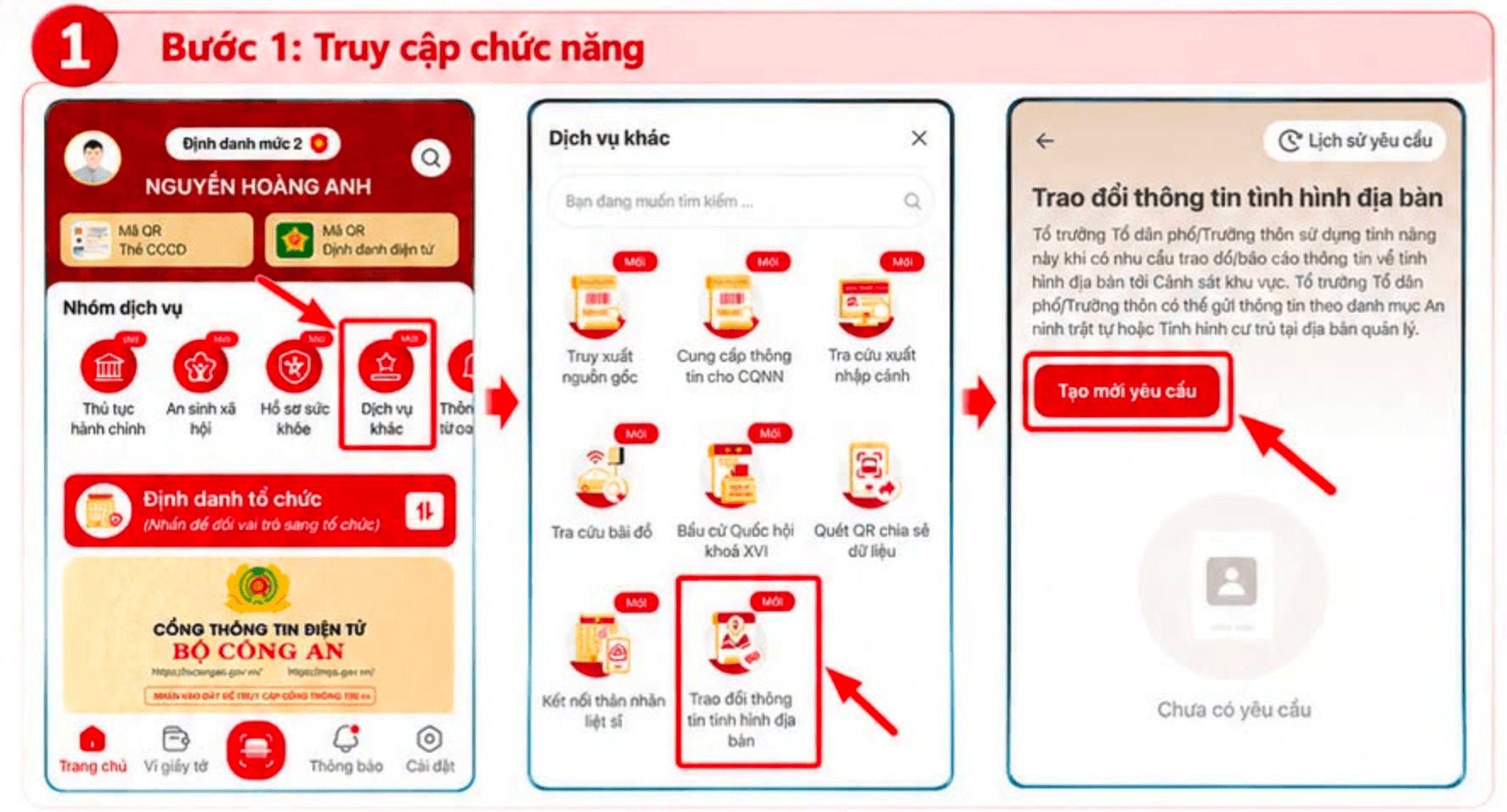
Để tạo mới yêu cầu trao đổi, tổ trưởng tổ dân phố, trưởng thôn thực hiện theo các bước sau:
Ảnh: Cục Cảnh sát Quản lý hành chính về Trật tự xã hội (Cục C06), Bộ Công an
Bước 1: Đăng nhập vào ứng dụng VNeID, chọn Dịch vụ khác
Bước 2: Chọn chức năng Trao đổi thông tin tình hình trên địa bàn
Bước 3: Chọn Tạo mới yêu cầu
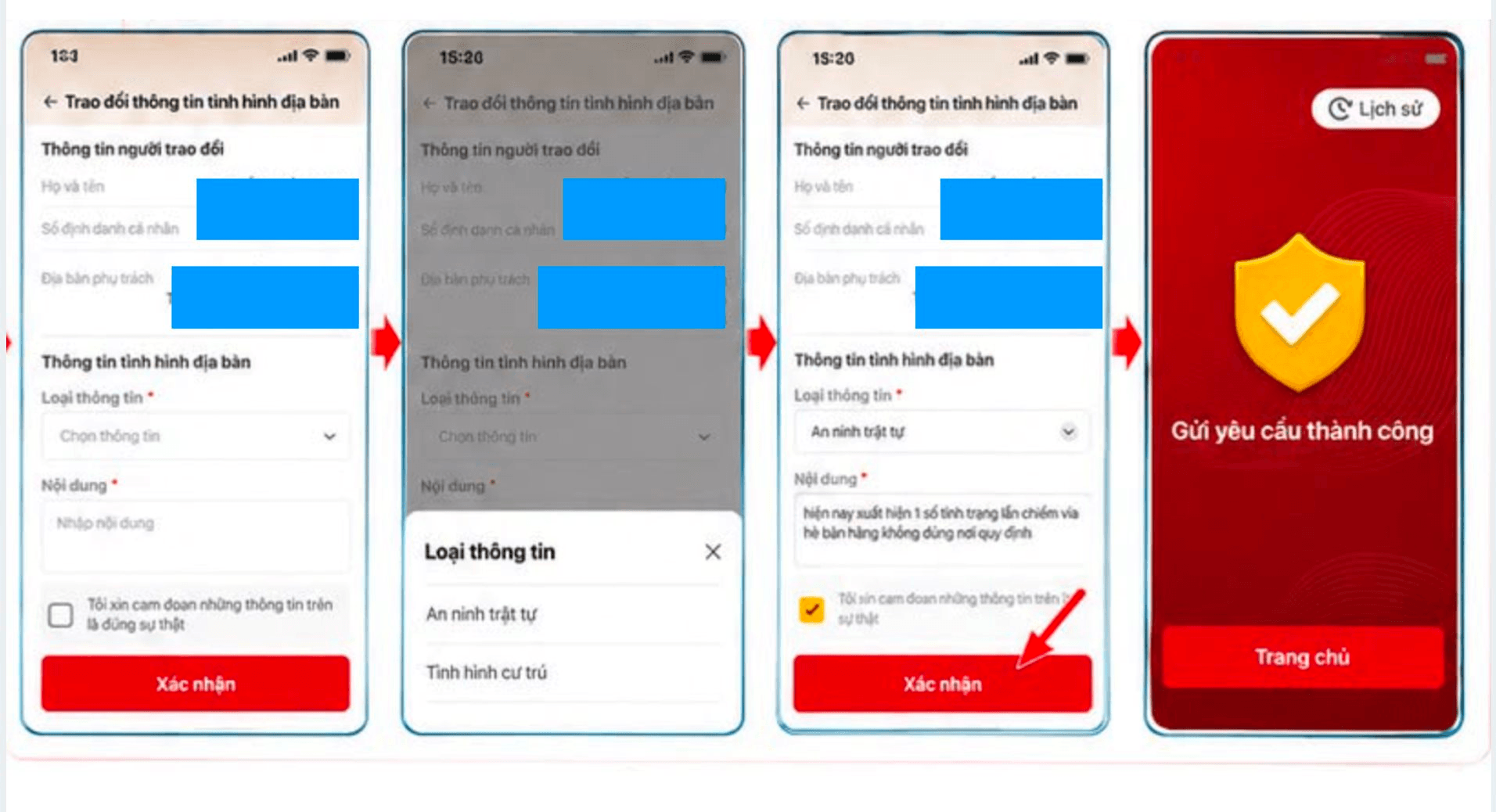
Ảnh: Cục Cảnh sát Quản lý hành chính về Trật tự xã hội (Cục C06), Bộ Công an
Bước 4: Nhập thông tin trao đổi tình hình theo yêu cầu của hệ thống
Bước 5: Bấm nút Xác nhận để gửi yêu cầu
Để kiểm tra lịch sử yêu cầu đã gửi, các bước thực hiện như sau:
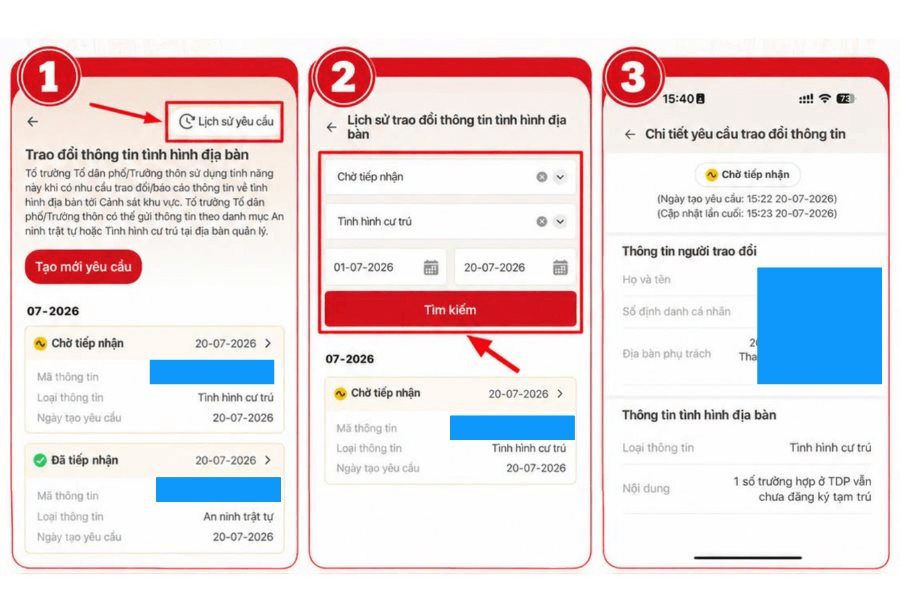
Ảnh: Cục Cảnh sát Quản lý hành chính về Trật tự xã hội (Cục C06), Bộ Công an
Bước 1: Truy cập chức năng, chọn Lịch sử yêu cầu ở phía trên màn hình
Bước 2: Nhập các thông tin tìm kiếm: Trạng thái hồ sơ, loại thông tin và khoảng thời gian
Bước 3: Nhấn Tìm kiếm. Hệ thống sau đó sẽ hiển thị kết quả theo các thông tin tìm kiếm đã được nhập
Bước 4: Nhấn vào bản ghi để xem chi tiết yêu cầu
TIN CÙNG CHUYÊN MỤC
Xem theo ngày