Cách giảm tiêu hao dữ liệu di động trên iPhone
Chỉ bằng vài thao tác đơn giản, người dùng iPhone có thể giảm đáng kể lượng dữ liệu di động bị tiêu hao do các tác vụ ngầm.
Khi sử dụng gói cước di động có dung lượng giới hạn, đi du lịch nước ngoài hoặc phát Wi-Fi cho thiết bị khác, người dùng nên kiểm tra các cài đặt trên iPhone để tránh lãng phí dữ liệu.
Ngoài việc hạn chế những ứng dụng tiêu thụ nhiều dữ liệu, người dùng có thể tắt một số tùy chọn trong iOS, như tự động tải nội dung, cập nhật ứng dụng hoặc sao lưu dữ liệu qua mạng di động.
Người dùng iPhone có thể giảm đáng kể lượng dữ liệu di động bị tiêu hao do các tác vụ ngầm. (Ảnh: Ngọc Duy)
Bật Chế độ dữ liệu thấp
Đây là cách đơn giản để giảm lượng dữ liệu di động mà iPhone sử dụng. Người dùng mở Cài đặt (Settings) > Di động (Cellular) , chọn SIM cần điều chỉnh nếu đang sử dụng nhiều SIM, sau đó vào Chế độ dữ liệu (Data Mode) và chọn Chế độ dữ liệu thấp (Low Data Mode) .
Khi bật chế độ này, iPhone sẽ hạn chế một số hoạt động tiêu thụ dữ liệu, như giảm chất lượng phát trực tuyến và gọi video, hạn chế cập nhật và sao lưu tự động qua mạng di động, đồng thời giảm tần suất làm mới nội dung của ứng dụng.
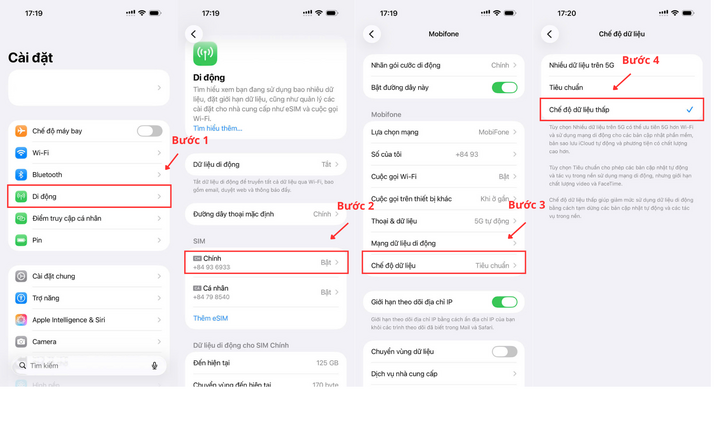
Bật chế độ dữ liệu thấp là cách đơn giản nhất để giảm tiêu hao dung lượng di động.
Nếu không muốn hạn chế toàn bộ hoạt động, người dùng có thể kiểm soát riêng các ứng dụng chạy nền bằng cách vào Cài đặt > Cài đặt chung (General) > Làm mới ứng dụng trong nền (Background App Refresh) .
Tại đây, chọn Wi-Fi để ứng dụng chỉ làm mới nội dung qua Wi-Fi, hoặc giữ tùy chọn Wi-Fi và dữ liệu di động (Wi-Fi & Cellular Data) rồi tắt tính năng này với từng ứng dụng không cần thiết.
Lưu ý, khi bật Chế độ dữ liệu thấp, tính năng Làm mới ứng dụng trong nền sẽ bị tắt.
Chặn ứng dụng sử dụng dữ liệu di động
iPhone cho phép người dùng ngăn từng ứng dụng truy cập Internet qua mạng di động, kể cả khi ứng dụng đang mở hoặc chạy nền.
Để thực hiện, vào Cài đặt > Di động (Cellular) , tìm danh sách ứng dụng trong mục Dữ liệu di động (Cellular Data). Nếu danh sách chưa hiển thị đầy đủ, chọn Hiển thị tất cả (Show All). iPhone sẽ cho biết lượng dữ liệu mỗi ứng dụng đã sử dụng trong kỳ hiện tại.
Người dùng có thể tắt công tắc bên cạnh những ứng dụng không cần dùng mạng di động. Khi đó, ứng dụng sẽ không thể truy cập Internet qua mạng di động, nhưng vẫn có thể hoạt động khi kết nối Wi-Fi.
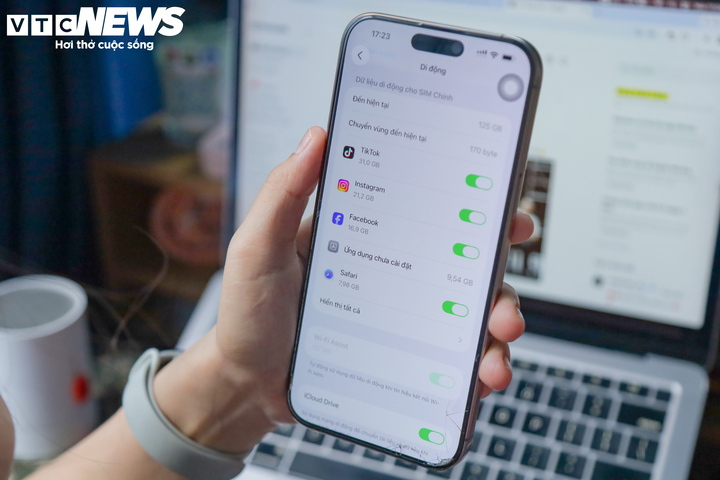
Người dùng có thể kiểm tra các ứng dụng có mức tiêu thụ dữ liệu cao. (Ảnh: Ngọc Duy)
Cần lưu ý, mục Kỳ hiện tại (Current Period) không tự đặt lại theo tháng mà chỉ thay đổi khi người dùng chủ động đặt lại thống kê.
Người dùng nên ưu tiên kiểm tra các ứng dụng có mức tiêu thụ dữ liệu cao. Những ứng dụng mạng xã hội, xem video hoặc dịch vụ ít sử dụng có thể được hạn chế. Trong khi đó, bản đồ, ứng dụng liên lạc hoặc công cụ cần cập nhật thông tin khi di chuyển nên được cân nhắc giữ quyền truy cập dữ liệu di động.
Điều chỉnh cài đặt trong từng ứng dụng
Ngoài thiết lập chung của iOS, nhiều ứng dụng có tùy chọn tiết kiệm dữ liệu riêng. Người dùng nên kiểm tra các ứng dụng tiêu thụ nhiều dữ liệu trong danh sách Di động để điều chỉnh phù hợp.
Với YouTube và các ứng dụng mạng xã hội, người dùng có thể tắt tự động phát video (Autoplay) và giảm chất lượng video mặc định khi sử dụng mạng di động.
Các dịch vụ nghe nhạc như Apple Music thường có tùy chọn chất lượng âm thanh riêng cho Wi-Fi và dữ liệu di động. Ứng dụng podcast cũng có thể cho phép tắt tải tập mới qua mạng di động. Trong khi đó, Instagram , Spotify và một số dịch vụ khác có chế độ tiết kiệm dữ liệu (Data Saver) hoặc tính năng tương tự.
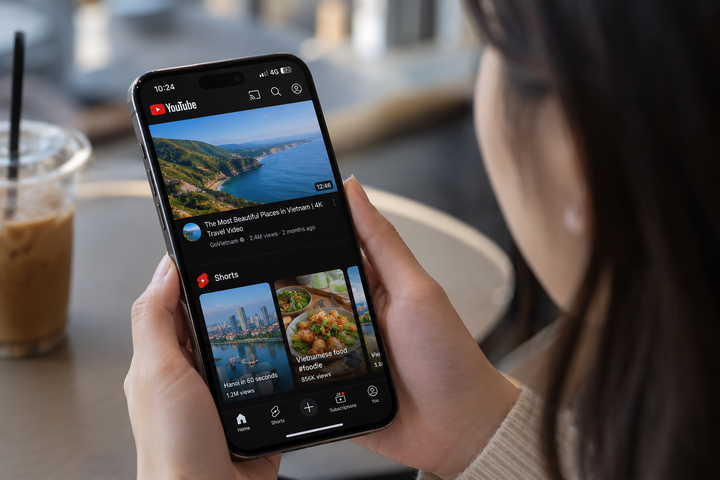
Người dùng có thể tắt tính năng phát tự động khi sử dụng dữ liệu di động lướt YouTube, Facebook.
Một cách khác là tải trước nội dung khi có Wi-Fi. Người dùng có thể lưu bản đồ ngoại tuyến để dẫn đường, tải phim và chương trình truyền hình trên ứng dụng xem video, hoặc tải danh sách nhạc và podcast để nghe khi không có Wi-Fi.
Một số nội dung tải xuống có thời hạn hoặc giới hạn sử dụng, vì vậy người dùng nên kiểm tra trước chuyến đi để bảo đảm có thể truy cập khi cần.
Tắt các tính năng tự tiêu thụ dữ liệu
Bên cạnh đó, một số thiết lập dễ bị bỏ qua có thể khiến iPhone sử dụng mạng di động nhiều hơn dự kiến.
Người dùng nên kiểm tra việc tự động tải ứng dụng. Vào Cài đặt > Ứng dụng (Apps) > App Store , tắt Tải về tự động (Automatic Downloads) trong phần Dữ liệu di động.
Ở mục Tải về ứng dụng (App Downloads) , chọn Luôn hỏi (Always Ask) hoặc Hỏi nếu trên 200 MB (Ask If Over 200 MB) để tránh vô tình tải ứng dụng dung lượng lớn khi không có Wi-Fi.
Với sao lưu iCloud, vào Cài đặt > [tên người dùng] > iCloud > Sao lưu iCloud (iCloud Backup) và tắt Sao lưu qua dữ liệu di động (Back Up Over Cellular) nếu muốn chỉ sao lưu khi kết nối Wi-Fi.
Những thiết lập trên giúp hạn chế dữ liệu di động sử dụng cho các hoạt động nền, cập nhật và sao lưu tự động. Ngoài ra, người dùng cũng nên giảm những tác vụ tiêu tốn nhiều dữ liệu khi không có Wi-Fi.
Phát video trực tuyến và gọi video thường sử dụng nhiều dữ liệu hơn các tác vụ cơ bản. Giảm độ phân giải video hoặc chuyển sang cuộc gọi chỉ có âm thanh khi phù hợp có thể giúp tiết kiệm dung lượng. Điều này đặc biệt hữu ích với người sử dụng gói dữ liệu có giới hạn hoặc đang đi du lịch, khi vẫn cần Internet để liên lạc, tra cứu thông tin và tìm đường.
TIN CÙNG CHUYÊN MỤC
Xem theo ngày